
Conteúdo deste post
O ChatGPT Ads já não é novidade só de nome. Depois de explicar o que é o canal, como o leilão funciona e como configurar pixel e API de conversões nos posts anteriores desta série, chegou a hora do "como fazer" de verdade: abrir o Gerenciador de Anúncios da OpenAI e criar a primeira campanha do zero, campo por campo.
Esse é o padrão que sempre aparece depois que um canal novo de mídia paga fica conhecido. Primeiro o mercado busca "o que é", depois vem a onda de "como configurar", "como criar campanha", "passo a passo". Este é o sétimo texto desta série sobre ChatGPT Ads no blog do Grupo HRZ, e é o mais prático de todos: fizemos a configuração ao vivo, na própria conta de anúncios da HRZ, e tiramos 10 prints reais de cada tela do processo, sem simulação.
Se você já leu o guia completo de ChatGPT Ads no Brasil e entende o contexto do canal, este post assume esse conhecimento e vai direto para o operacional: onde clicar, o que cada campo faz e os pontos do fluxo que travam quem está criando a primeira campanha sem saber o que esperar.
Trabalha com operações de e-commerce, varejo e serviço recorrente na construção de venda pelo WhatsApp, mídia paga e CRM como motor de receita previsível. Escreve sobre vendas, automação e crescimento de operações reais.
Por que vale a pena configurar direito
Existe uma tentação natural de pular direto para o botão Publicar. O problema é que o Gerenciador de Anúncios da OpenAI concentra decisões importantes logo nas primeiras telas: tipo de campanha, objetivo, estratégia de lances. Errar uma dessas escolhas na pressa costuma custar mais tempo depois, editando ou recriando a estrutura, do que gastaria fazendo a configuração com calma na primeira vez.
Vale também pela leitura de resultado. Quem entende o que cada campo controla consegue interpretar o painel de desempenho com mais clareza depois, porque sabe exatamente qual escolha gerou qual comportamento. É a mesma lógica de configurar com atenção antes de escalar que sustenta os resultados que a HRZ já documentou em outros canais, e voltamos a esse ponto no fechamento deste post.
Acessando o Gerenciador de Anúncios
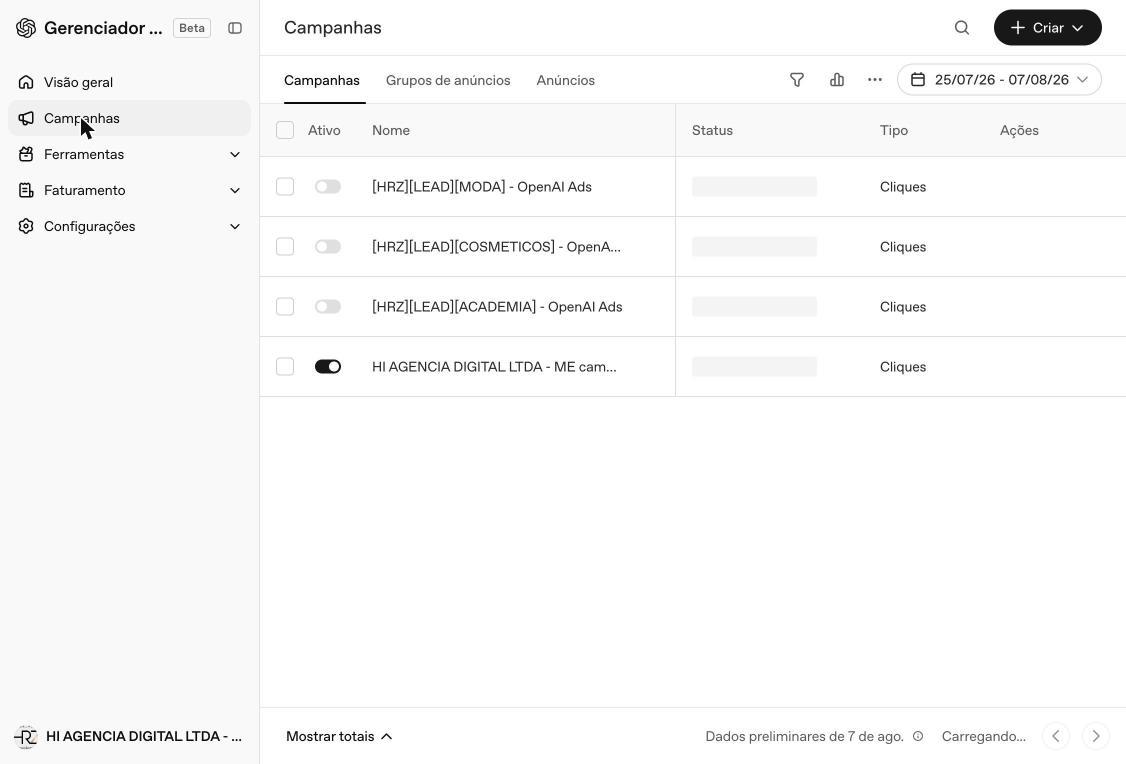
Tudo começa em ads.openai.com. A tela inicial traz um menu lateral esquerdo com as seções Visão geral, Campanhas, Ferramentas (que reúne Histórico de alterações, Conversões, Públicos e Feeds), Faturamento e Configurações. Para criar uma campanha nova, o caminho é a seção Campanhas.
Dentro de Campanhas fica a lista de tudo que já existe na conta: nome de cada campanha, status, tipo de objetivo (no print abaixo, por exemplo, aparece Cliques) e as ações disponíveis para cada uma. É a mesma lógica de qualquer gerenciador de anúncios: uma central que reúne o que já está no ar antes de abrir espaço para o que ainda vai ser criado.
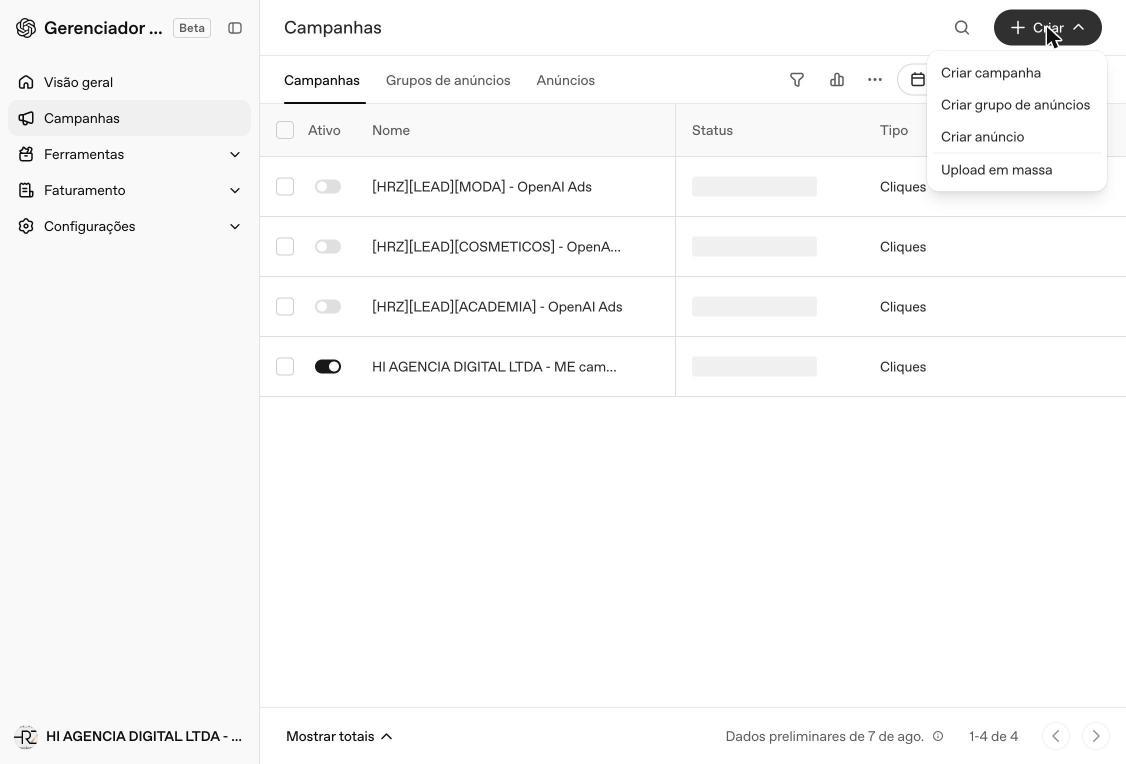
Para começar uma campanha do zero, o botão preto "+ Criar", no canto superior direito da tela, abre um menu com quatro opções: Criar campanha, Criar grupo de anúncios, Criar anúncio e Upload em massa. Como o objetivo aqui é montar a estrutura inteira, a opção certa é Criar campanha, que abre o assistente de três etapas que vamos seguir até o fim deste post.
Etapa 1: configurando a campanha
A primeira etapa do assistente define as configurações gerais da campanha, aquelas que valem para todos os grupos de anúncios criados dentro dela depois. É aqui que a maior parte das decisões estratégicas acontece.
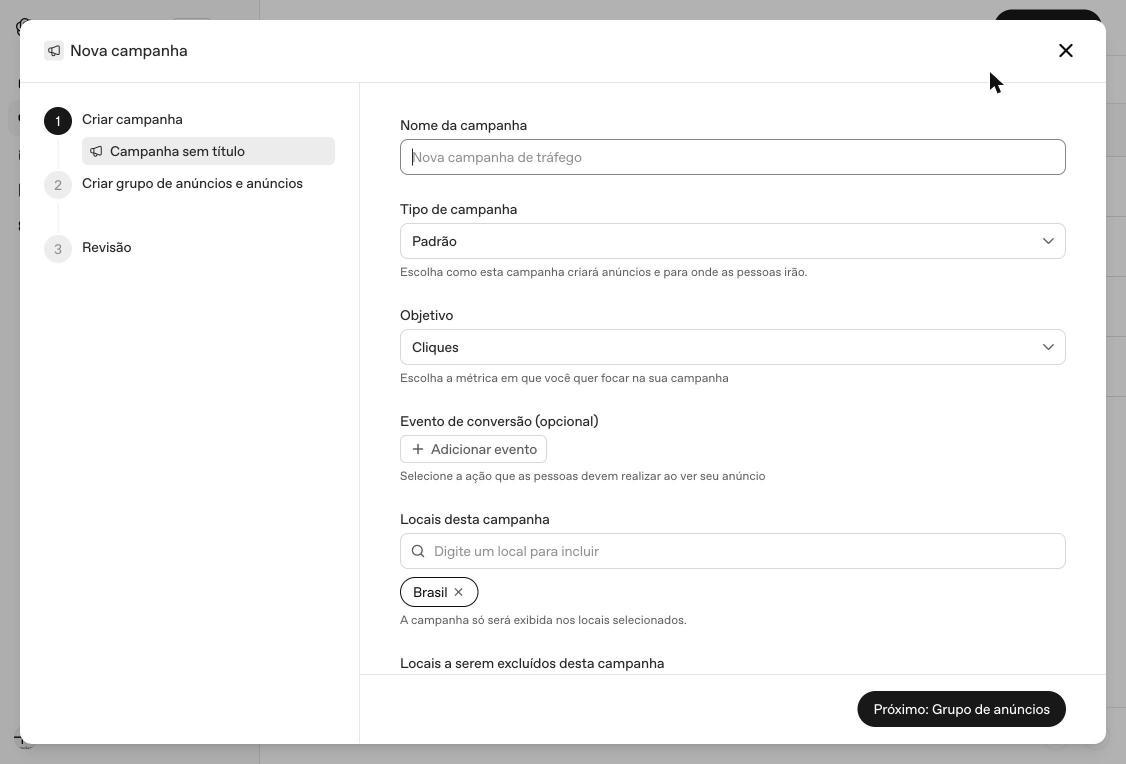
Os campos desta etapa, na ordem em que aparecem na tela:
- Nome da campanha. Identificação interna, só para organização (no print, usamos "Campanha Teste - Documentação").
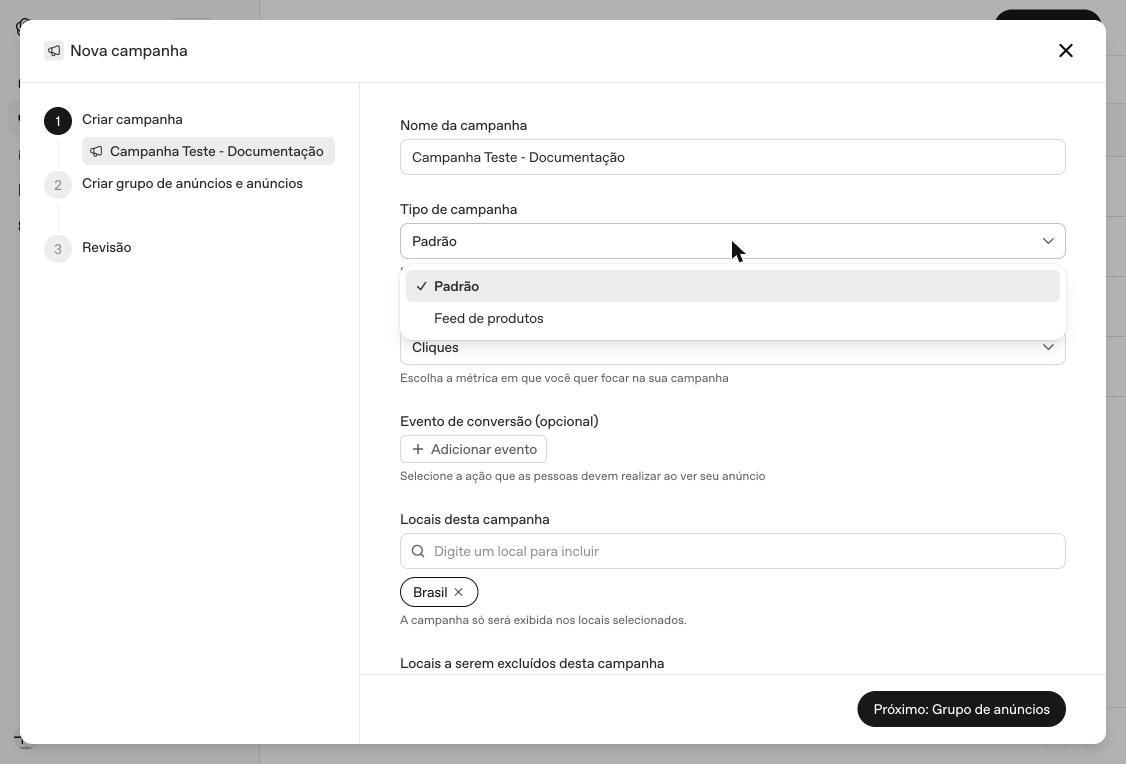
- Tipo de campanha. Padrão, para anúncios de texto e imagem no formato tradicional, ou Feed de produtos, quando o anúncio usa o catálogo de produtos da loja como fonte.
- Objetivo. A métrica que o algoritmo otimiza: Alcance, Cliques ou Conversões.
- Evento de conversão (opcional). Vincula um evento já cadastrado, como Lead Created, para a campanha otimizar por conversão de verdade, não só por clique.
- Locais da campanha. Países e regiões onde o anúncio pode veicular, com opção de excluir locais específicos.
- Públicos personalizados. Públicos de inclusão ou exclusão, se você já tiver algum configurado.
- Orçamento. Diário ou por período, com o valor médio de gasto (por exemplo, R$150/dia).
- Data de início e término (opcional). Sem data de encerramento definida, a campanha segue rodando até ser pausada manualmente.
O campo Tipo de campanha abre um menu com as duas opções mencionadas acima. Vale escolher com calma: mudar de Padrão para Feed de produtos depois de a estrutura já montada costuma exigir recomeçar boa parte da configuração do grupo de anúncios.
O campo Objetivo funciona de forma parecida: ao abrir, mostra as três métricas que o sistema pode otimizar. Alcance prioriza mostrar o anúncio para o máximo de pessoas possível, Cliques prioriza levar tráfego até a URL de destino, e Conversões prioriza o resultado vinculado ao Evento de conversão selecionado no campo acima.
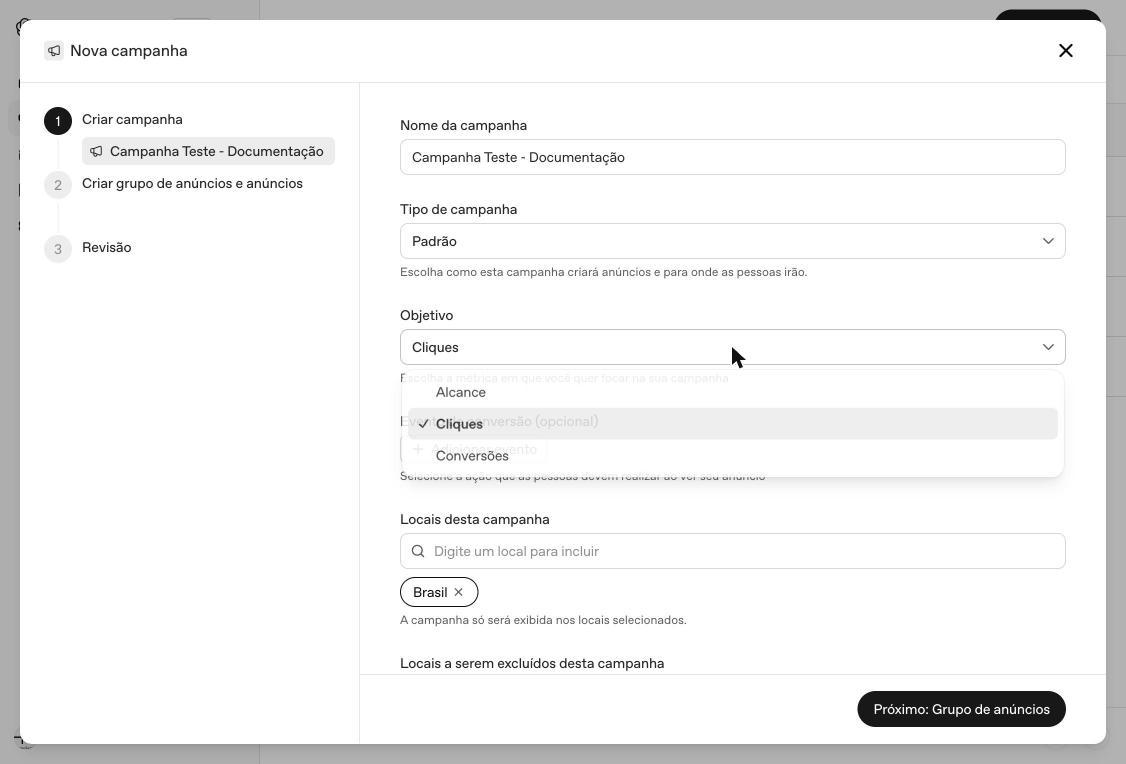
Sobre o Evento de conversão: para usar Conversões como objetivo com dado real de negócio, e não só o clique, o evento precisa estar cadastrado antes. Se ainda não configurou isso na sua conta, vale ler o post sobre implementação do pixel e da Conversions API do ChatGPT Ads antes de seguir para a Etapa 2.
Etapa 2: grupo de anúncios e anúncio
Clicar em "Próximo: Grupo de anúncios" leva para a segunda etapa, que reúne duas partes na mesma tela: a configuração do grupo de anúncios e, logo abaixo, a configuração do anúncio em si.
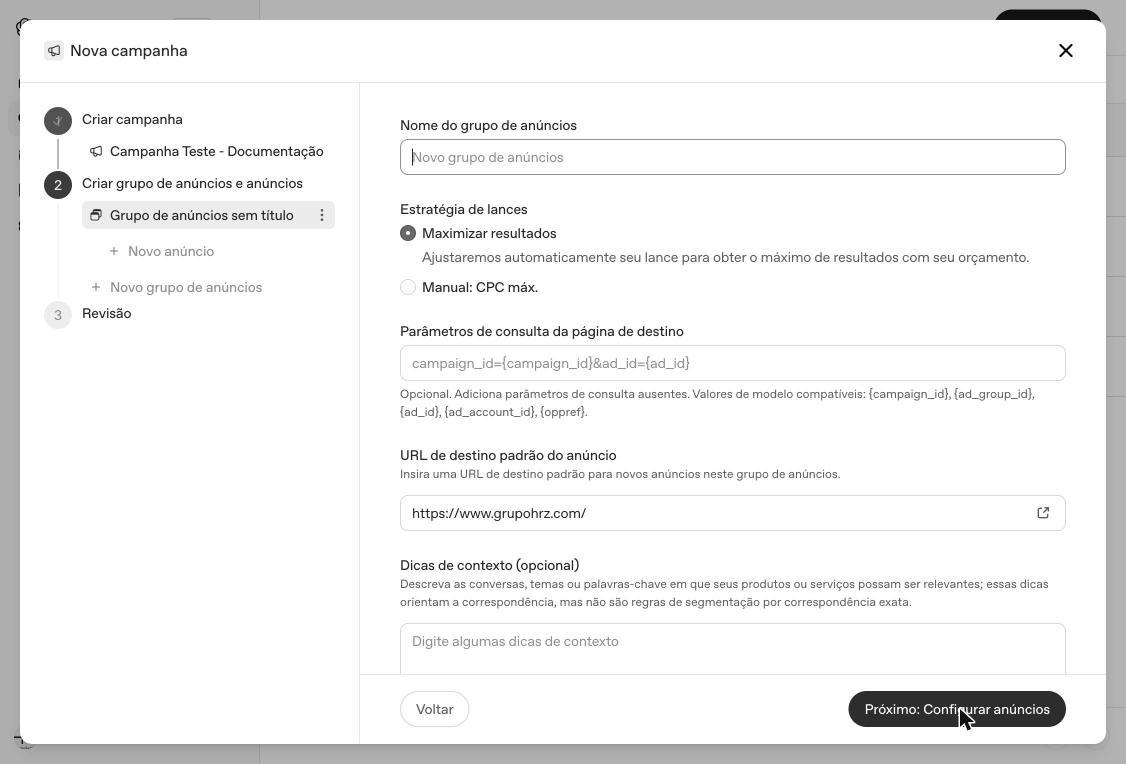
Os campos do grupo de anúncios:
- Nome do grupo de anúncios. Identificação interna, como o nome da campanha.
- Estratégia de lances. Maximizar resultados, em que o sistema ajusta os lances sozinho para gerar o máximo de resultado dentro do orçamento, ou Manual: CPC máx., em que você define o valor máximo pago por clique.
- Parâmetros de consulta da página de destino (opcional). Parâmetros de rastreamento como
{campaign_id}e{ad_id}, úteis para identificar de onde veio cada acesso quando o tráfego chega no site. - URL de destino padrão. O endereço para onde o clique do anúncio leva.
- Dicas de contexto (opcional). Uma descrição de temas, conversas ou palavras-chave relevantes para o anúncio. Vale reforçar aqui algo que já detalhamos em outro post da série: dica de contexto orienta a correspondência do anúncio dentro das conversas, mas não funciona como palavra-chave de busca tradicional. É sinalização de contexto, não segmentação exata.
Logo abaixo do grupo de anúncios, a mesma tela pede a configuração do anúncio propriamente dito: Nome do anúncio (uso interno), URL de destino, Título (até 50 caracteres), Descrição (até 100 caracteres) e Imagens do anúncio, com upload em PNG ou JPG, formato quadrado recomendado e mínimo de 256x256px.
Aqui está um dos recursos mais úteis do fluxo inteiro: ao informar a URL de destino, o sistema pode preencher automaticamente título, descrição e imagem com base no conteúdo do próprio site. No print abaixo, dá para ver esse preenchimento automático acontecendo assim que a URL foi digitada.
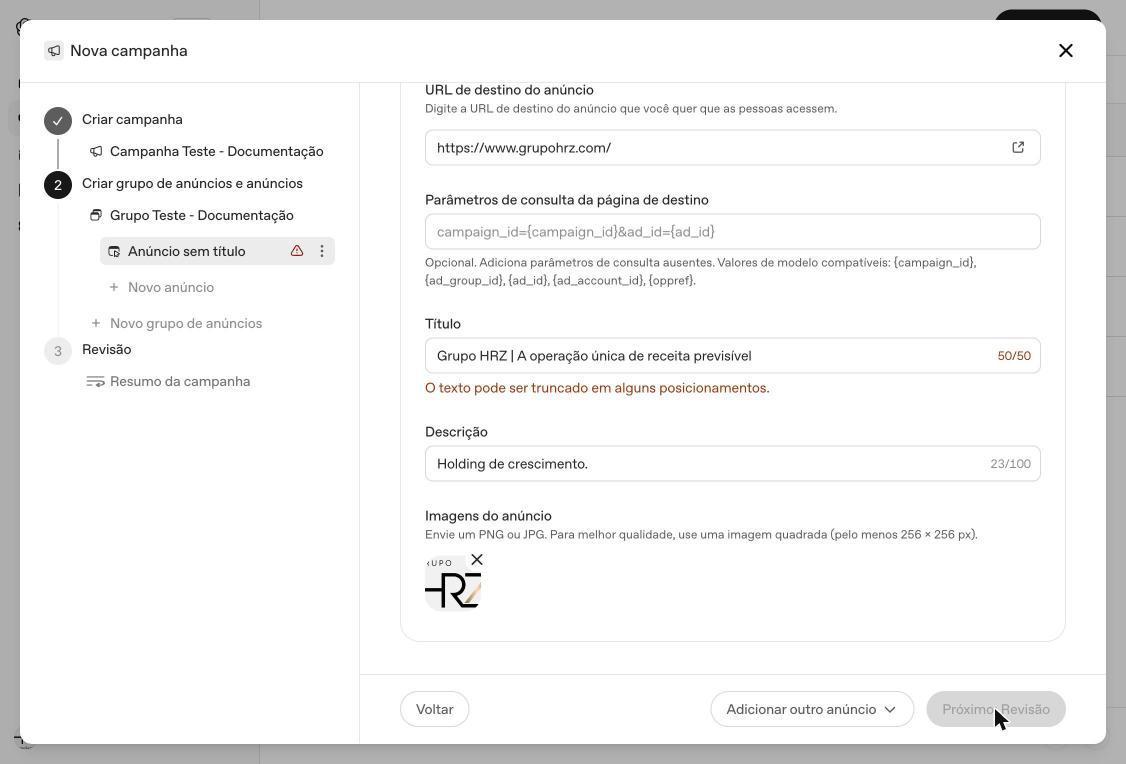
O preenchimento automático economiza tempo, mas tem um limite claro: ele não cobre o campo Nome do anúncio. Esse campo é obrigatório, exige no mínimo 3 caracteres e precisa ser digitado manualmente, mesmo com título, descrição e imagem já prontos na tela. Quem tenta avançar sem preencher esse campo esbarra numa mensagem de validação em vermelho, pedindo que ele seja completado antes de seguir.
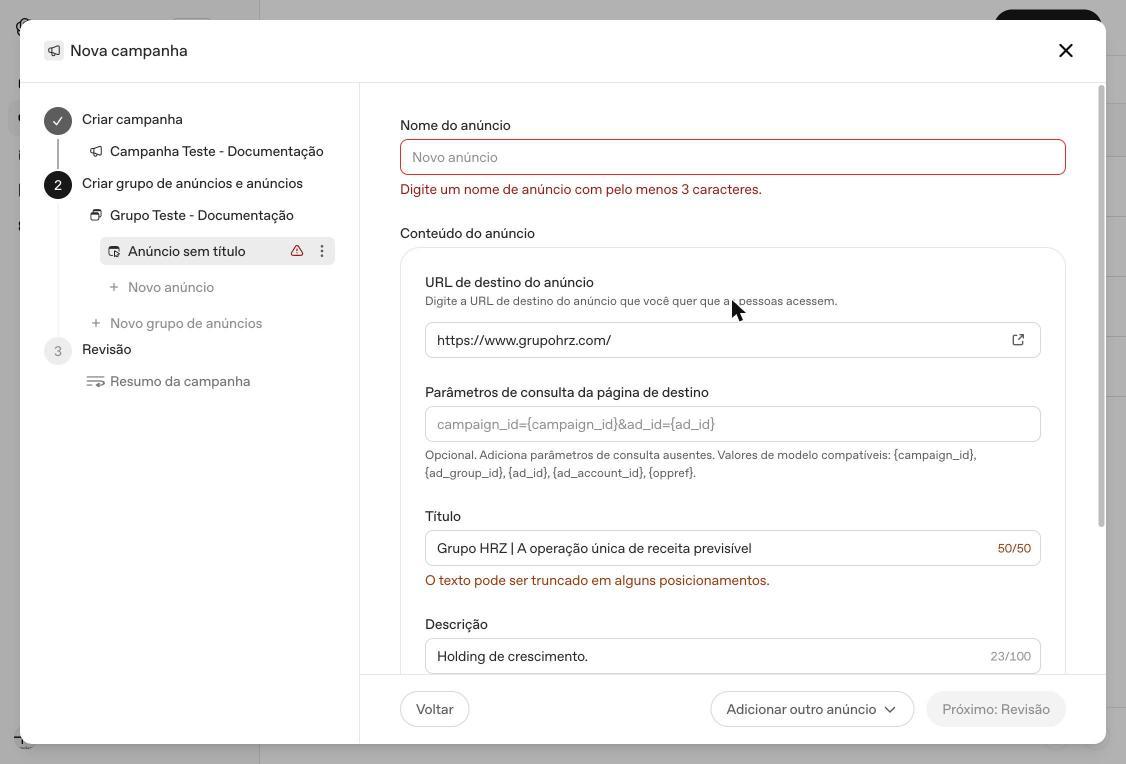
Ponto de atenção: se a tela travar com uma mensagem vermelha depois de preencher URL, título, descrição e imagem, o motivo quase sempre é esse: o campo Nome do anúncio, no topo do formulário de anúncio, ainda está vazio. Basta digitar qualquer identificação com 3 caracteres ou mais para destravar.
Etapa 3: revisão e publicação
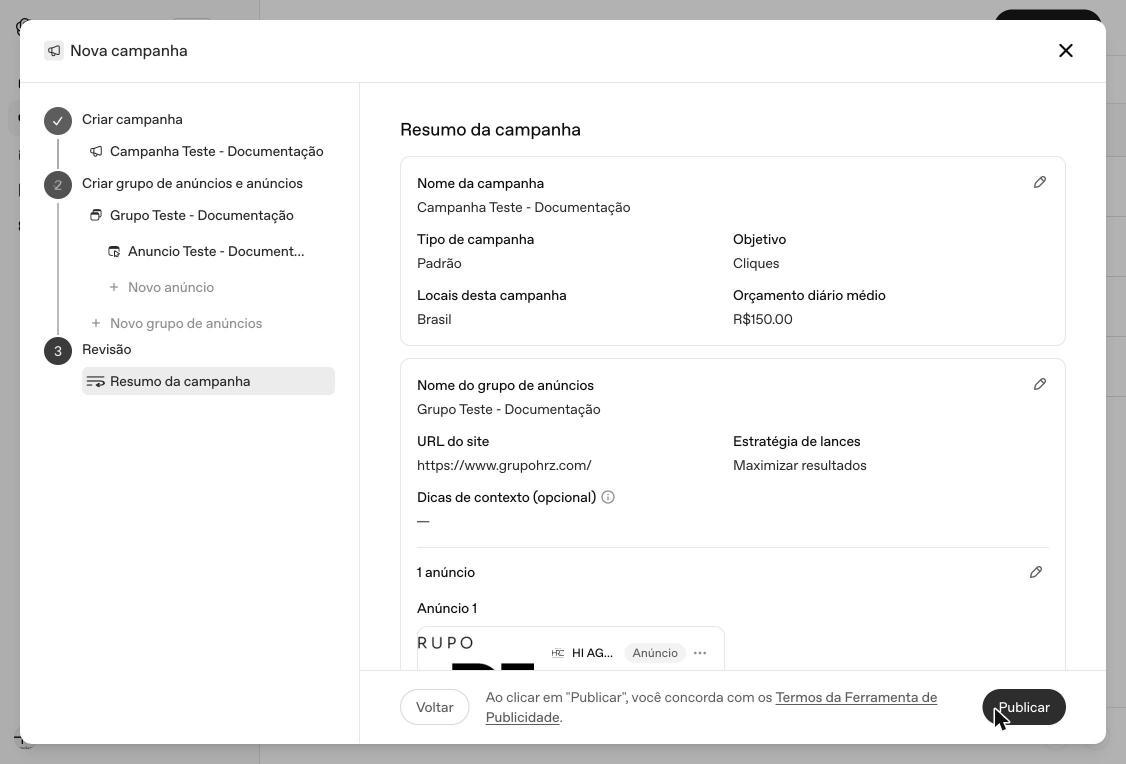
Ao clicar em "Próximo: Revisão", o assistente mostra a tela de Resumo da campanha, reunindo tudo o que foi escolhido nas duas etapas anteriores num único lugar: nome, tipo, objetivo, locais e orçamento diário da campanha; nome do grupo de anúncios, URL do site e estratégia de lances; e uma pré-visualização de como o anúncio vai aparecer para quem está do outro lado, com o número de anúncios, imagem, título e descrição.
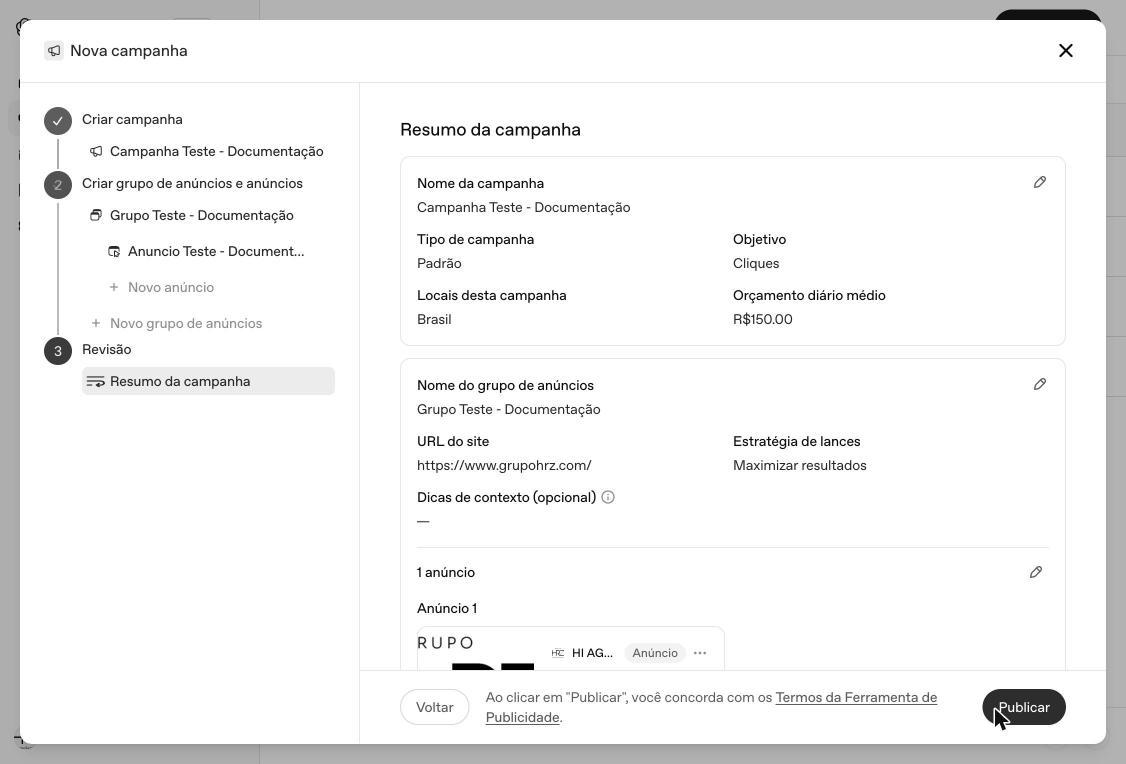
Rolando a tela para baixo, aparece o preview completo do anúncio e, no final, o botão Publicar. Esse é o único ponto do fluxo inteiro em que a campanha deixa de ser rascunho: ao clicar em Publicar, o sistema pede confirmação dos Termos da Ferramenta de Publicidade, e só depois dessa confirmação a campanha é enviada para veiculação e passa a gastar o orçamento configurado na Etapa 1.
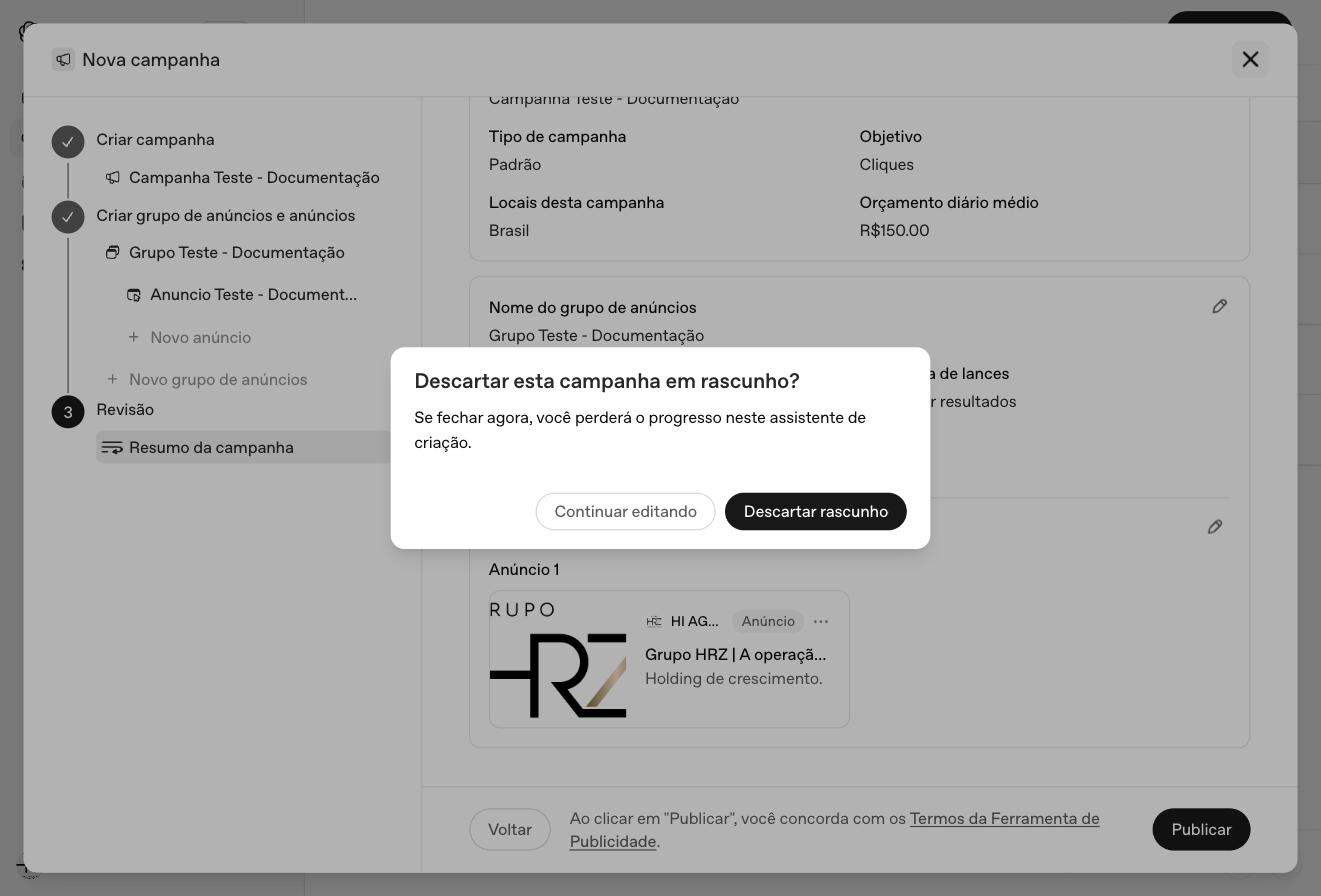
Se você fechar o assistente antes de chegar até aqui, seja por engano ou porque prefere revisar algo com calma antes de publicar, aparece um alerta de confirmação: "Descartar esta campanha em rascunho?", com duas opções, Continuar editando ou Descartar rascunho.
O preenchimento automático economiza tempo, mas o nome do anúncio sempre depende de você digitar.
Erros comuns e pontos de atenção
Depois de rodar esse fluxo do início ao fim, dois pontos se repetem como as travas mais comuns de quem está criando a primeira campanha:
- Nome do anúncio esquecido. O preenchimento automático de título, descrição e imagem passa a impressão de que o formulário está completo. Não está: o Nome do anúncio, campo de uso interno, sempre precisa ser digitado manualmente, com no mínimo 3 caracteres.
- Fechar o assistente achando que perdeu tudo. O alerta "Descartar esta campanha em rascunho?" assusta quem não esperava por ele, mas existe justamente para evitar perda de trabalho. Escolher Continuar editando volta exatamente para onde você parou.
Fora esses dois pontos, vale ter em mente três coisas que não geram erro de tela, mas mudam o resultado da campanha: o orçamento diário definido na Etapa 1 é o teto real de gasto, a campanha só sai do papel depois da confirmação no botão Publicar, e qualquer troca de Tipo de campanha depois da estrutura já montada costuma exigir recomeçar boa parte da configuração.
A mesma disciplina de sempre, num canal novo
Configurar uma campanha com calma, campo por campo, antes de publicar, é a mesma disciplina que já rendeu resultado em outros canais que a HRZ opera. Uma rede de 15 lojas, a Polishop, faturou R$ 764.801 em 24 horas numa ação de vendas via WhatsApp. Um e-commerce, a Alphahall, faturou R$ 1.900.909 em 48 horas. Uma loja física de moda masculina, a UseZest, faturou R$ 552.177 em 48 horas. Nenhum desses números saiu de publicar rápido e ver no que dá. Saiu de estrutura montada com atenção antes de a campanha ir ao ar, a mesma lógica que já passa de R$ 70 milhões gerados no digital pelo Método Venda 10X, em mais de 250 negócios acelerados.
O ChatGPT Ads é um canal novo, mas a lógica por trás de uma campanha que performa continua a mesma: objetivo bem definido, orçamento sob controle, oferta clara na URL de destino e revisão antes de publicar. Quem aplica esse cuidado desde a primeira campanha começa o canal num ritmo diferente de quem só quer ver como funciona.
O passo a passo deste post cobre a mecânica de criar uma campanha. A parte que decide se ela performa vem antes: objetivo certo, evento de conversão bem configurado e uma URL de destino que já converte quem chegar até ela. Se ainda faltar alguma dessas peças, os outros posts desta série cobrem cada uma delas em detalhe.
Quer estruturar sua operação de mídia paga com apoio de quem já fez isso em escala?
Nosso time analisa sua operação atual, mostra onde o CRM entra como motor de conversão e desenha um plano de implantação sob medida. 30 minutos de conversa, sem custo.
Conteúdo de venda, esteira e operação perpétua toda semana
Hugo Silveira mostra no YouTube e no Instagram como operações reais constroem o motor que vende todo dia. Siga para acompanhar os bastidores de método e estratégia.

Perguntas frequentes
O que preciso ter pronto antes de criar minha primeira campanha no OpenAI Ads Manager?
Acesso à conta em ads.openai.com, uma URL de destino definida, no mínimo uma imagem quadrada com 256x256px ou mais e clareza sobre o orçamento diário que pretende usar.
Se já tiver um evento de conversão cadastrado, também vale ter o nome dele em mãos para vincular na Etapa 1.
Qual a diferença entre campanha Padrão e Feed de produtos?
Padrão serve para anúncios de texto e imagem no formato tradicional. Feed de produtos usa o catálogo de produtos da loja como fonte dos anúncios.
A escolha é feita na Etapa 1 do assistente e muda como o restante da configuração se comporta, por isso vale decidir com calma antes de seguir.
Estratégia de lances Maximizar resultados ou Manual: CPC máx., qual escolher?
Maximizar resultados deixa o sistema ajustar os lances automaticamente para gerar o máximo de resultado dentro do orçamento definido. Manual: CPC máx. dá controle direto sobre o valor máximo pago por clique.
Para quem está testando o canal pela primeira vez, começar com Maximizar resultados costuma simplificar a curva de aprendizado.
Por que preciso digitar o nome do anúncio mesmo com o preenchimento automático?
O preenchimento automático a partir da URL de destino cobre título, descrição e imagem, mas o campo Nome do anúncio é de uso interno e exige no mínimo 3 caracteres digitados manualmente.
Tentar avançar sem preencher esse campo trava o assistente com uma mensagem de validação em vermelho.
O que acontece se eu fechar o assistente antes de publicar a campanha?
Aparece um alerta perguntando se você quer descartar a campanha em rascunho, com as opções Continuar editando ou Descartar rascunho.
Enquanto a campanha não for publicada, nada é veiculado e nenhum orçamento é gasto.
Quando a campanha começa a gastar o orçamento de verdade?
Só depois que você confirma os Termos da Ferramenta de Publicidade e clica em Publicar, na Etapa 3 de Revisão.
Até esse momento, a campanha é apenas um rascunho salvo, sem veiculação nem gasto real.